

Batocera comment quitter un jeu : raccourcis clavier et manette
Pour quitter un jeu sur Batocera, utilisez Hotkey + Start ou Select ou Select + Start à la manette.
- Hotkey + Start ou Select ferme proprement l’émulateur vers le menu.
- Échap sert de secours si la Hotkey ne répond pas.
- Alt + F1 ouvre les menus internes de RetroArch.
- Maintenez Select + Start une seconde environ à la manette.
- Repérez la manette en haut à gauche, icône de la Hotkey active.
- Vérifiez le port 3 pour l’attribution du joueur 1.
Quitter un jeu avec les raccourcis clavier (Hotkey)
Sur Batocera, le clavier reste la méthode la plus rapide pour sortir d’une partie. La logique repose sur une touche Hotkey qui, combinée à un autre bouton, déclenche une action système. Sur un clavier, cette Hotkey correspond généralement à la touche assignée au joueur 1 lors du mapping initial.
Les combinaisons clavier essentielles
- Hotkey + Start ou Select : ferme l’émulateur et revient au menu principal.
- Touche Échap : méthode de secours immédiate si la combinaison Hotkey ne répond pas.
- Alt + F1 : ouvre directement les menus internes de RetroArch.
- Hotkey + A : affiche le menu pause de l’émulateur sans quitter la partie.
Choisir la bonne méthode selon la situation
La combinaison Hotkey + Start ou Select est la plus fiable pour une sortie propre : elle demande à l’émulateur de se fermer correctement, ce qui évite les sauvegardes corrompues. C’est la manipulation à privilégier en fin de session.
Si le jeu semble figé ou que l’émulateur ne réagit plus, appuyez sur Échap. Cette touche court-circuite la Hotkey et force la sortie vers le menu. En dernier recours, Alt + F1 donne accès aux réglages RetroArch, où vous pouvez fermer le contenu manuellement.
Pour une simple pause, inutile de quitter : Hotkey + A ouvre le menu de l’émulateur et vous permet de reprendre la partie exactement où vous l’aviez laissée.
Quitter un jeu avec la manette
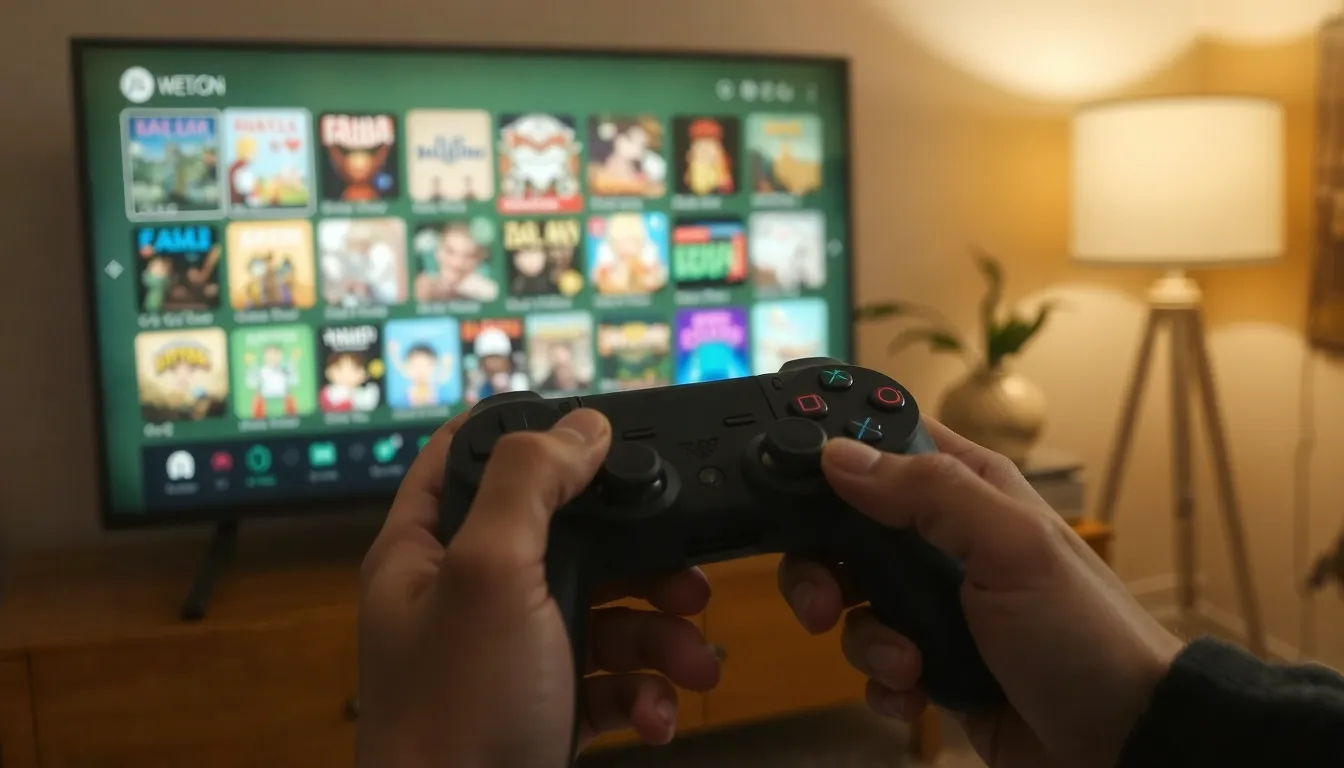
Combinaisons manette standard pour quitter un jeu
- Select + Start : ferme le jeu en cours et renvoie au menu principal
- Select + L1 + R1 : ouvre le menu de configuration du jeu
- Hotkey + bouton joueur 1 : déclenche le raccourci associé à ce bouton
- Icône manette en haut : repère la touche Hotkey active à l’écran
Repérer sa Hotkey et son bouton joueur 1
La manipulation repose sur deux éléments à identifier : la Hotkey, une touche servant de modificateur, et le bouton du joueur 1. Batocera affiche l’icône d’une manette dans le coin supérieur gauche pour signaler la Hotkey configurée. Cette icône reste votre repère le plus fiable, surtout si vous avez personnalisé le mapping.
Le joueur 1 correspond au port redirigé vers le port 3 dans la configuration des manettes multiples. Autrement dit, la manette branchée sur ce port contrôle le premier joueur et réagit donc aux combinaisons Hotkey. Vérifiez ce branchement avant de tester vos raccourcis.
La méthode Select + Start reste la plus simple pour un débutant : maintenez les deux boutons simultanément une seconde environ. Si rien ne se passe, votre manette n’est peut-être pas reconnue sur le bon port. Dans ce cas, passez par le menu Start du système pour vérifier la détection et l’attribution des joueurs. Une fois la bonne manette active, les raccourcis répondent immédiatement, sans manipulation supplémentaire.
Utiliser le menu de configuration du jeu
Quand les raccourcis directs ne répondent pas ou que vous préférez une sortie visuelle, passez par le menu de configuration. La combinaison Select + L1 + R1 ouvre ce menu pendant une partie. Vous y trouvez une option explicite Quitter le jeu (ou Exit game), qui ferme l’émulateur et revenir à la liste des jeux.
Une autre porte d’entrée existe : Hotkey + A déclenche le menu de l’émulateur, souvent une pause, depuis laquelle vous choisissez de quitter proprement. Cette méthode convient bien aux débutants, car tout se fait à l’écran, sans mémoriser de commande supplémentaire.
Le menu de configuration reste aussi le point de départ pour ajuster d’autres réglages liés au jeu. Prenez l’habitude de quitter par ce menu plutôt que d’éteindre brutalement la machine : vous évitez ainsi la perte de données de sauvegarde.
Configurer ses propres raccourcis
Les combinaisons par défaut conviennent à la plupart des joueurs, mais Batocera laisse une liberté totale pour adapter la Hotkey à votre matériel. Si votre manette n’a pas de bouton Select facilement accessible, ou si vous partagez la borne avec plusieurs personnes, redefine vos raccourcis en quelques secondes.
- Start puis Configuration : depuis EmulationStation, ouvrez le menu principal avec le bouton Start.
- Manettes : sélectionnez la section dédiée aux contrôleurs pour accéder aux réglages.
- Ouvrir Hotkey Binds : entrez dans le sous-menu des raccourcis pour voir la touche assignée.
- Réassigner la Hotkey : appuyez sur le bouton souhaité, puis validez la nouvelle combinaison.
- Tester en jeu immédiatement : lancez une partie pour vérifier que la sortie fonctionne.
Le menu Hotkey Binds liste l’ensemble des actions liées à cette touche : quitter le jeu, ouvrir le menu de l’émulateur, sauvegarder ou charger un état. En modifiant la Hotkey, ce sont tous ces raccourcis qui basculent d’un coup, ce qui évite de refaire chaque assignation une par une.
Vérifier et ajuster la configuration
Une fois la nouvelle touche validée, Batocera applique le changement sans redémarrage. Prenez le réflexe de lancer un titre quelconque et d’appuyer sur la combinaison pour confirmer la prise en compte. Si rien ne se passe, revenez dans Configuration puis Manettes et vérifiez que le bouton a bien été enregistré.
Pour les utilisateurs avancés, le mapping de RetroArch reste éditable via les fichiers .cfg, ce qui permet d’aller plus loin que l’interface. Enfin, gardez à l’esprit que Batocera émule jusqu’à 90 consoles : chaque cœur peut réagir légèrement différemment, donc testez sur les systèmes que vous utilisez le plus souvent.
Réglages généraux Batocera utiles
Même avec la meilleure combinaison de touches, une sortie de jeu peut mal se passer si Batocera est mal paramétré. Quelques réglages de base font toute la différence, notamment pour éviter de perdre une sauvegarde en quittant trop brutalement. La version v34 de Batocera, comme les précédentes, embarque tout le nécessaire pour gérer proprement ses sessions.
| Réglage | Raccourci ou valeur | Utilité pour quitter proprement |
|---|---|---|
| Arrêt propre | Menu Start puis Quitter | Évite la perte de données |
| Gestionnaire de fichiers | Touche F1 | Vérifier et déplacer ses sauvegardes |
| Sauvegardes recommandées | 15 maximum | Limiter la confusion entre états |
| Port du joueur 1 | 3 | Hotkey appliquée au bon joueur |
| Curseur souris masqué | 500 ms | Interface propre avant de sortir |
| Curseur toujours visible | 0 | Éviter les clics ratés en menu |
Le point le plus important reste l’arrêt propre de la machine. Couper l’alimentation alors qu’un jeu tourne expose à une corruption de sauvegarde, surtout sur les systèmes qui écrivent en continu. Passez toujours par le menu Start pour fermer votre session, puis éteignez depuis l’interface.
La touche F1 ouvre le gestionnaire de fichiers intégré : pratique pour vérifier qu’un save state a bien été écrit après avoir quitté un jeu. Côté organisation, gardez un maximum de 15 sauvegardes par titre pour ne pas vous perdre entre les états. Enfin, sachez que Batocera émule un large catalogue, avec 90 consoles émulables, chacune ayant ses propres menus internes.
Pour les configurations réseau, les masques SAMBA 0644 (fichiers) et 0755 (répertoires) garantissent des droits cohérents si vous transférez vos sauvegardes depuis un PC. Un dernier détail d’interface : le curseur de souris se masque automatiquement après 500 ms, mais vous pouvez régler cette valeur sur 0 pour le garder affiché en permanence et éviter les mauvais clics dans les menus.